安装前准备
在开始安装之前,请先完成以下准备工作,以避免组件注册或权限相关的问题。
安装步骤
运行 SigmaPlot 安装程序(SigmaplotInstaller.exe)后,会依次弹出多个进度窗口。由于 SigmaPlot 需要校验内容,并下载/安装相关组件,弹出安装对话框可能需要稍等片刻。
-
校验安装包
启动安装程序后,InstallAware 向导会首先校验本安装包的内容,此过程可能需要片刻,请耐心等待。
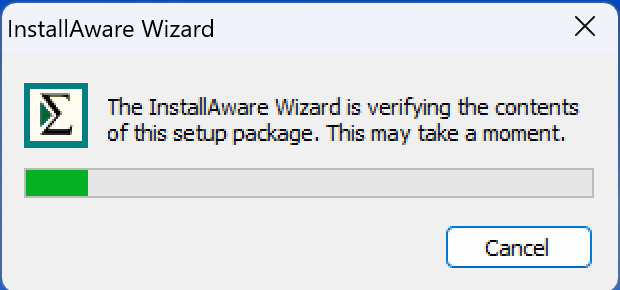
安装向导正在校验安装包内容 -
开始安装(欢迎界面)
进入「欢迎使用 SigmaPlot 16.0 安装向导」界面。强烈建议在运行安装程序前关闭所有 Windows 程序。确认后,单击 Next(下一步) 按钮继续。
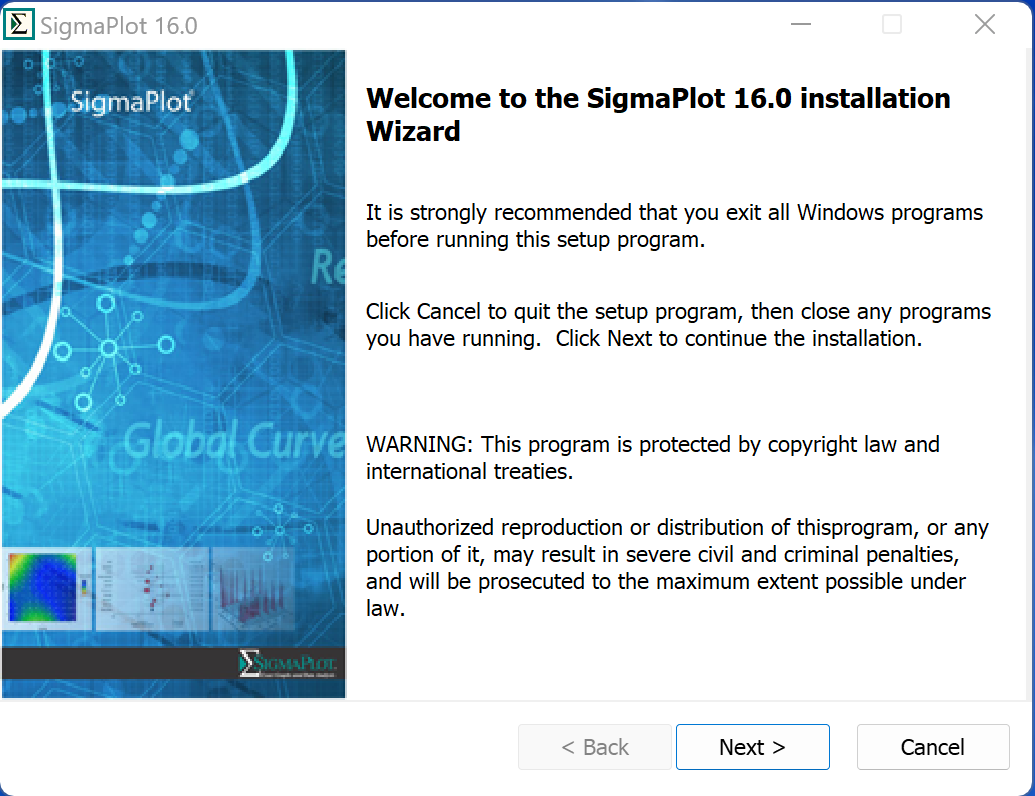
欢迎使用 SigmaPlot 16.0 安装向导 -
接受许可协议
阅读许可协议(License Agreement)。您必须同意以下许可协议方可继续。请选择 「I accept the terms of the license agreement(我接受许可协议条款)」,然后单击 Next(下一步) 按钮继续。
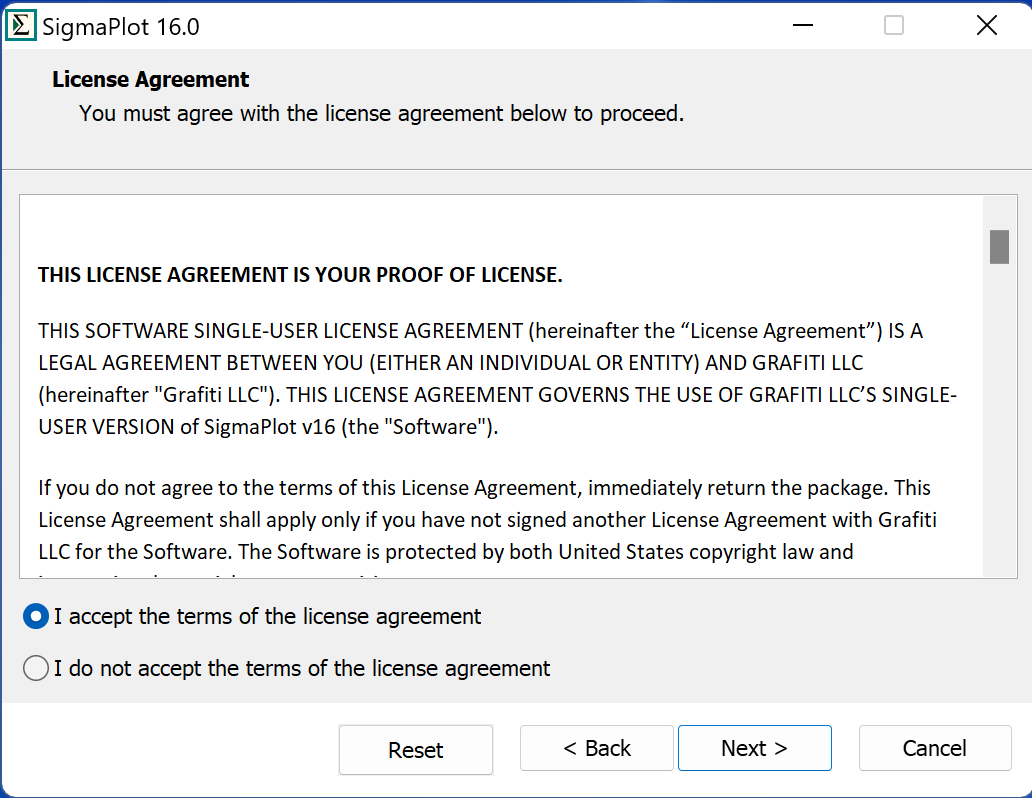
接受许可协议条款以继续安装 -
填写用户信息与序列号
请输入用户名(User Name)、公司/组织名称(Organization)以及序列号(Serial No.)。序列号将在您购买后由销售团队/渠道提供。填写完成后,单击 Next(下一步) 按钮继续。
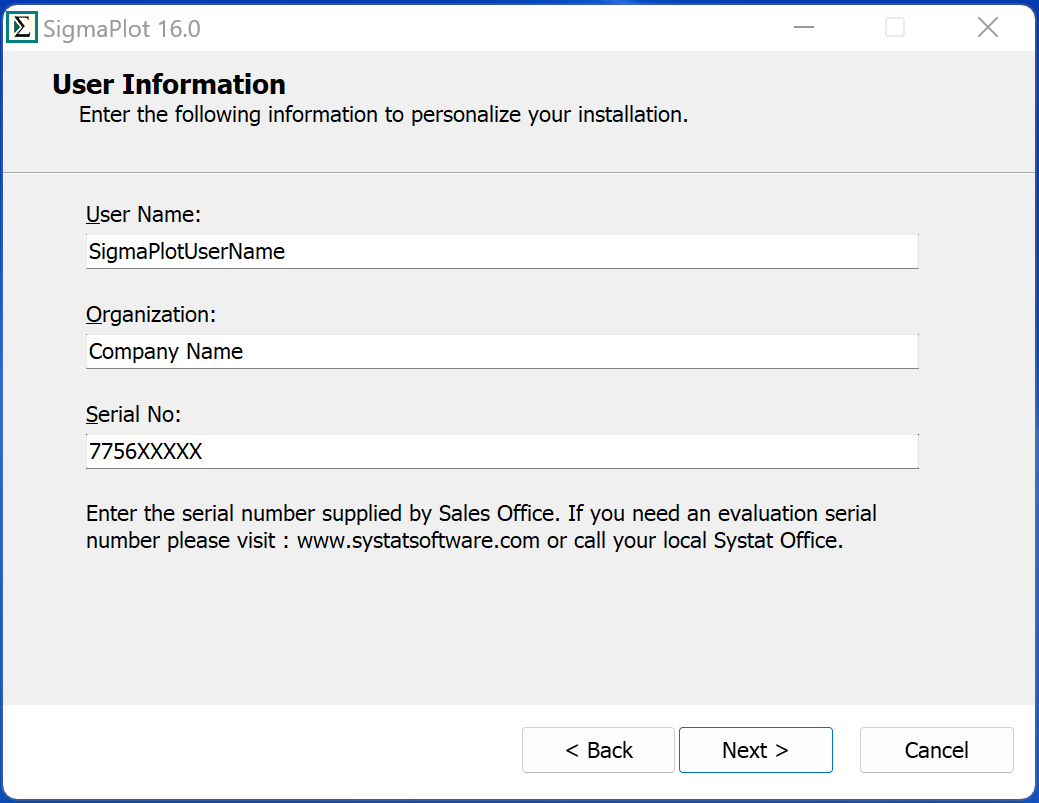
输入用户名、组织名称与序列号 如需获取序列号,请联系您的授权经销商 APSGO(电话 400-6322-888,邮箱 support@mail.apsgo.com)。 -
选择安装位置
SigmaPlot 对话框会显示默认安装路径(如
C:\Program Files (x86)\Sigmaplot\SPW16)。如需安装到其他位置,可单击 Change(更改) 按钮进行修改。确认后,单击 Next(下一步) 按钮继续。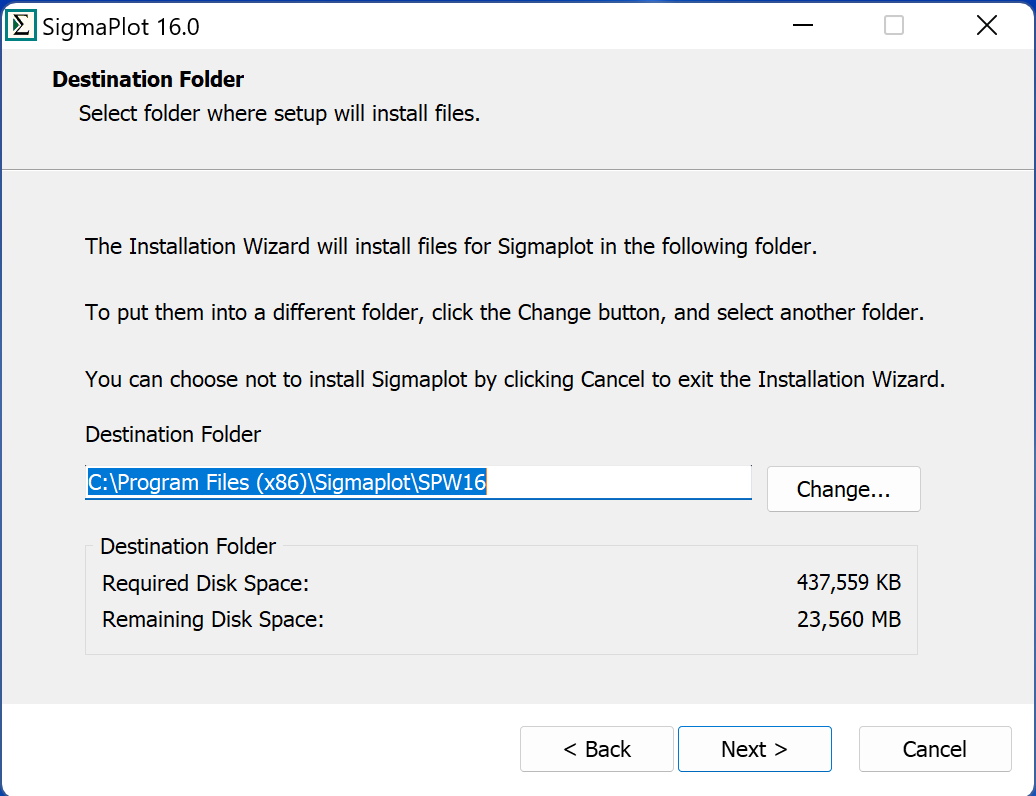
确认或更改安装目标文件夹 -
选择安装组件
此对话框显示可安装的组件及其所需的硬盘存储空间,包括 Excel 交互、程序文件、示例、帮助文件与 PDF 手册等。单击列表中的图标可更改各组件的安装方式。确认后,单击 Next(下一步) 按钮继续。
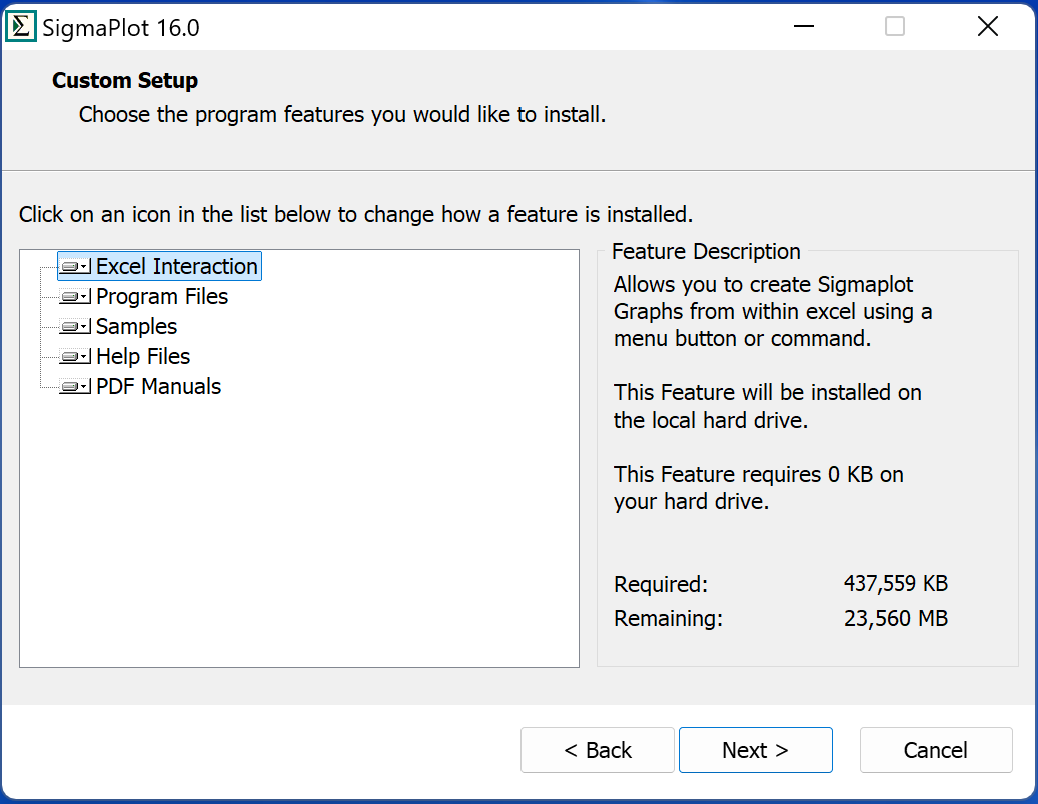
选择需要安装的程序组件 -
确认安装信息
进入「Ready to Install(准备安装)」界面,确认安装类型(Standalone 单机版)、安装位置与许可类型(Evaluation License 试用许可)等信息。可勾选「Create Desktop Shortcut(创建桌面快捷方式)」。确认无误后,单击 Next(下一步) 按钮继续。
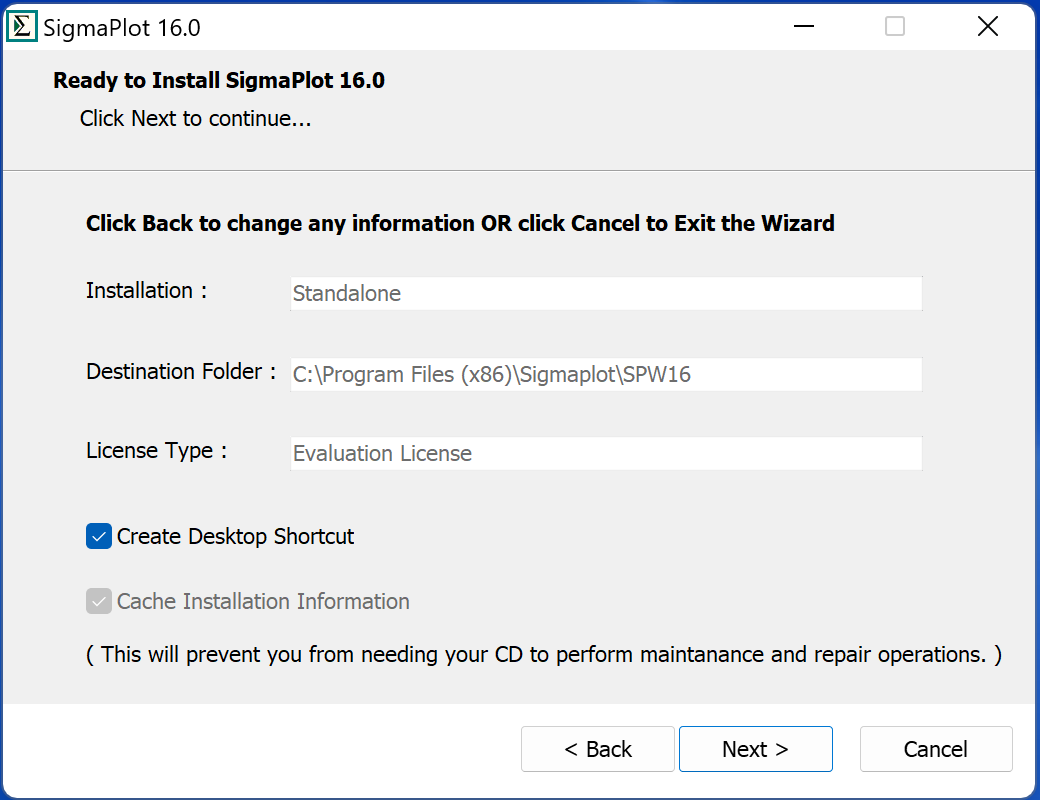
确认安装信息后开始安装 此时无需许可密钥或许可文件,因为 SigmaPlot 将以 30 天试用许可安装,安装完成后可随时更新为正式许可。如需购买的许可,请联系销售团队/渠道。 -
等待安装进度完成
安装程序开始复制文件并配置所选组件,此过程可能需要数分钟,请耐心等待进度窗口完成。
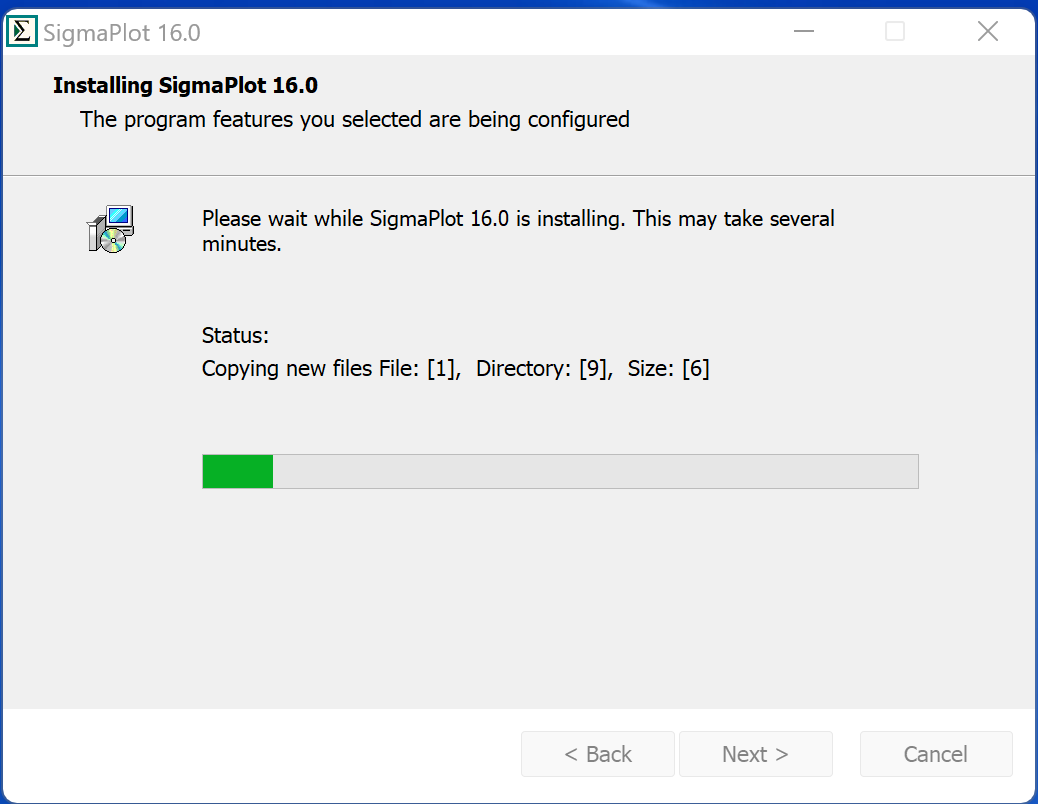
正在安装 SigmaPlot 16.0
完成安装
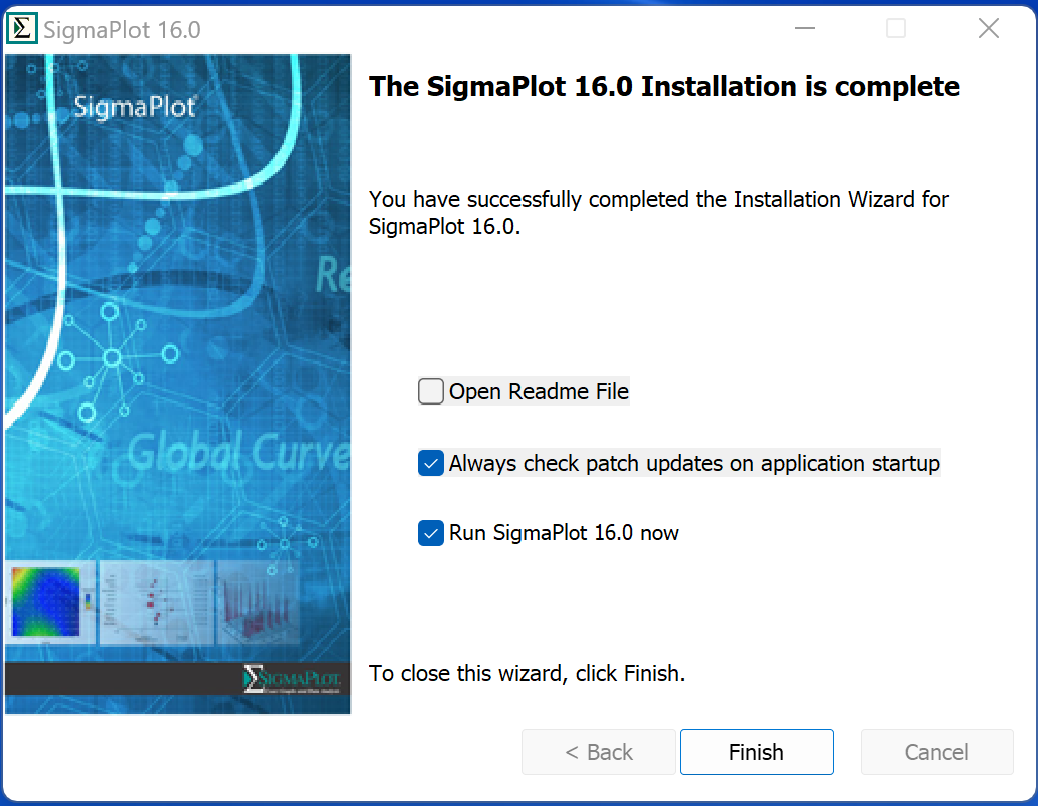
安装完成后,单击 Finish(完成) 按钮即可结束安装。在此界面,您可以根据需要勾选或取消勾选以下选项:
- Open Readme File(打开自述文件)—— 安装完成后打开 readme.txt 自述文件。
- Always check patch updates on application startup(启动时始终检查补丁更新)—— 当 SigmaPlot 16 发布补丁时,帮助您及时更新应用程序。
- Run Sigmaplot 16.0 now(立即运行 SigmaPlot 16.0)—— 安装完成后立即启动 SigmaPlot。
卸载 SigmaPlot
卸载 SigmaPlot 需要进入系统设置中的「Add or Remove Programs(添加或删除程序)」。
-
从「已安装的应用」中找到 SigmaPlot
在已安装的应用列表中选择 SigmaPlot 16,单击其右侧的「⋯」菜单并选择 Uninstall(卸载)。
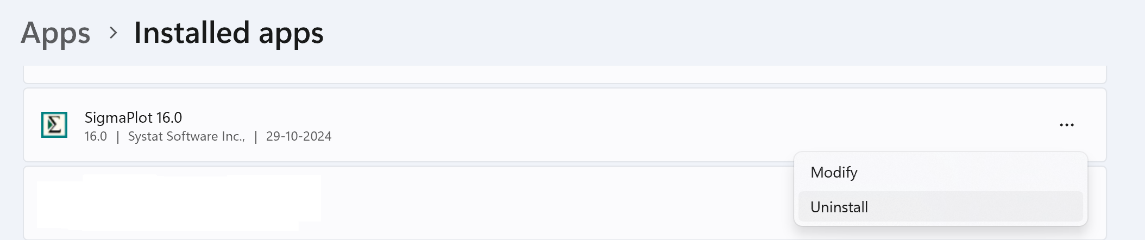
在「已安装的应用」中选择卸载 -
选择卸载操作
在「Application Maintenance(应用程序维护)」界面中,选择 Uninstall(卸载) 单选按钮。您也可以根据需要选择 Modify(修改)或 Repair(修复)。确认后,单击 Next(下一步) 按钮继续卸载。
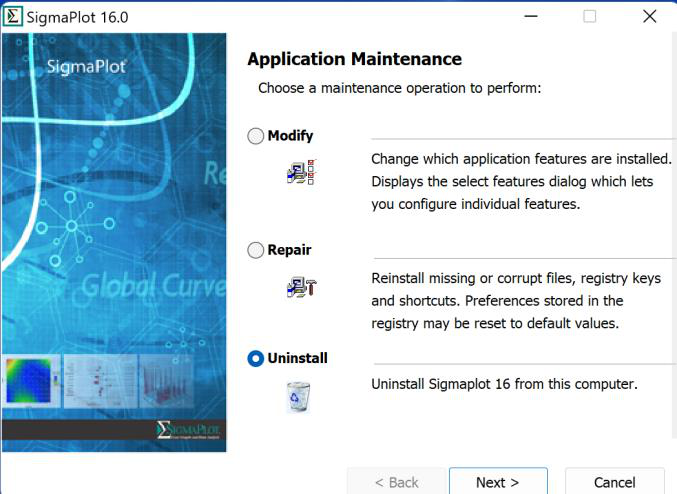
选择「Uninstall」卸载操作 -
等待卸载进度完成
卸载程序开始移除所选程序功能与快捷方式,此过程可能需要数分钟,请耐心等待。
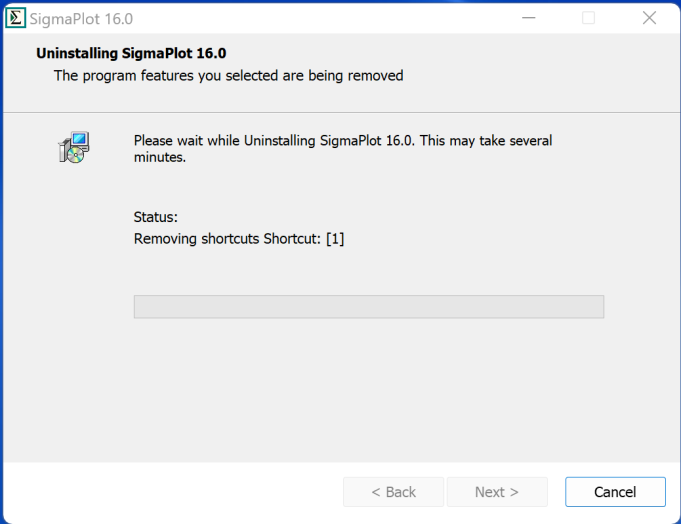
正在卸载 SigmaPlot 16.0 -
完成卸载
卸载完成后,单击 Finish(完成) 按钮关闭向导,即成功卸载 SigmaPlot 16.0。
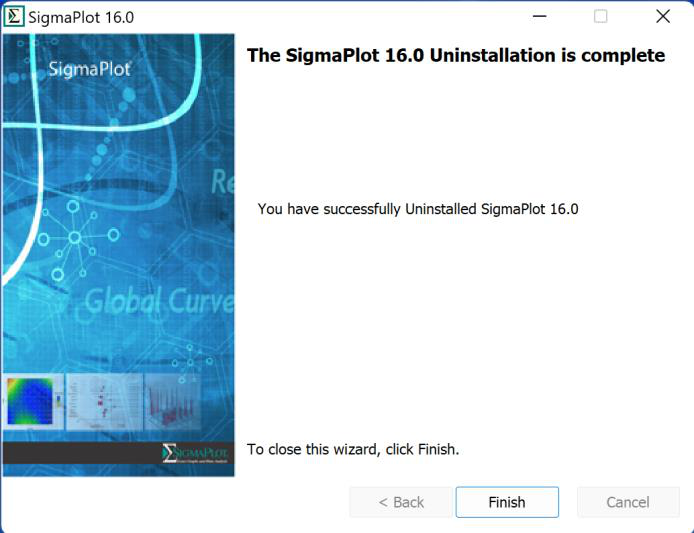
SigmaPlot 16.0 卸载完成
需要帮助?
如果在安装或卸载过程中遇到任何问题,欢迎联系中国授权经销商 APSGO 获取正版支持与技术服务。
- 电子邮件:
support@mail.apsgo.com - 服务电话:
400-6322-888