许可概述
本文档包含单机版许可激活的三种方式,请根据您的网络环境与所获得的许可类型选择对应方式:
- 方式一 · 产品密钥激活—— 适用于试用期满后或无可用许可时(需联网)。
- 方式二 · V2C 许可文件激活—— 适用于试用期满后或无可用许可时(离线,无需联网)。
- 方式三 · 已有许可下激活—— 在试用或任意许可仍有效时进行激活。
方式一:产品密钥激活
产品密钥以扩展名为 .txt 的文本文件形式发放,其中包含一段需要复制的字母数字代码。
使用产品密钥激活的关键要点
- 用户机器需要联网,并能访问我们的许可激活服务器。
- 请确保该机器没有防火墙或杀毒软件限制访问我们的服务器。
- 所提供的产品密钥只能激活一次,同一密钥不能用于多台机器激活。
- 如果 SigmaPlot 产品访问服务器受限,可改用 V2C 许可文件方式激活——该方式无需联网,但需额外步骤采集机器指纹以生成 V2C 文件许可(步骤见方式二)。
激活步骤
-
以管理员身份运行 SigmaPlot
右键单击桌面上的 SigmaPlot 图标,选择 Run as administrator(以管理员身份运行)。您可能需要输入管理员用户名和密码。
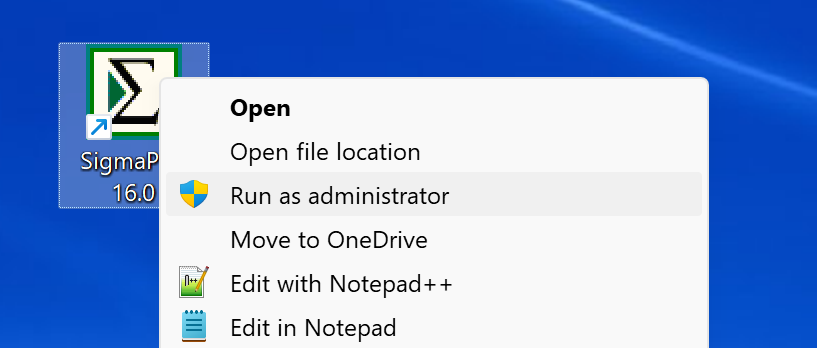
以管理员身份运行 SigmaPlot -
弹出「未找到有效许可」对话框
如果没有可用许可(30 天试用已过期,或无法在该机器上使用试用许可),将显示 「Active License not found(未找到 SigmaPlot 有效许可)」 对话框。单击 OK 继续许可激活。
若试用或其他许可仍然有效,SigmaPlot 则会直接启动,不显示此对话框。
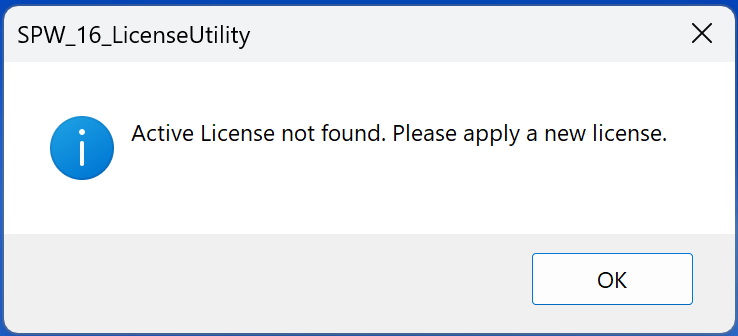
未找到有效许可,请激活新许可 -
进入许可激活界面并选择产品密钥
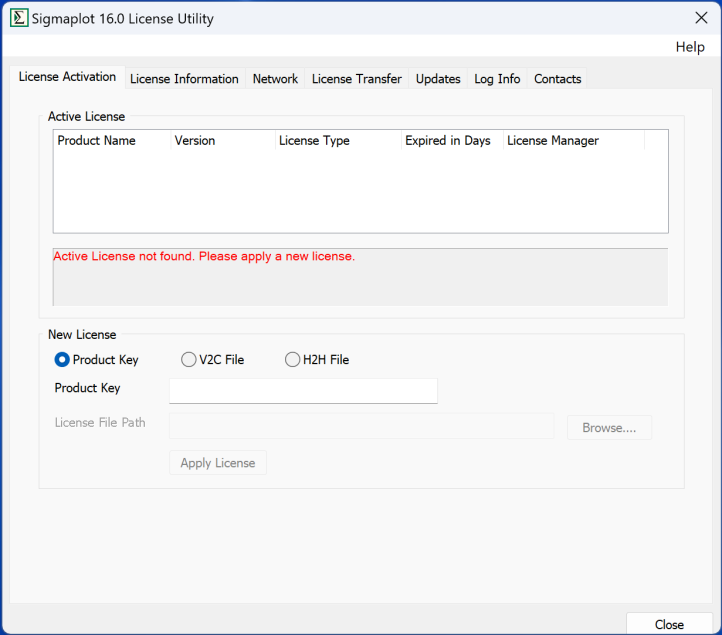
随后出现 SigmaPlot 16 License Utility(许可工具) 对话框。选择 License Activation(许可激活) 选项卡,并在 New License(新许可) 中选择 Product Key(产品密钥) 单选按钮。
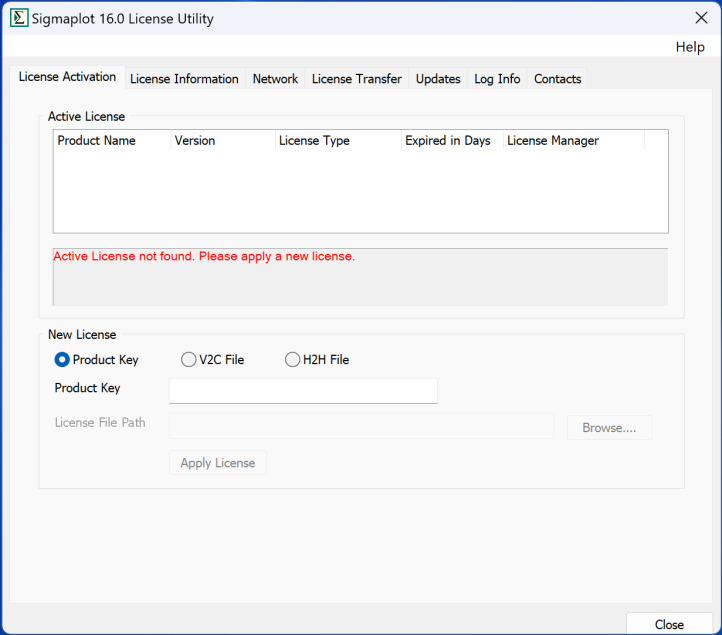
在许可激活选项卡选择「Product Key」 -
输入产品密钥并应用
将字母数字产品密钥输入到字段中,然后单击 Apply License(应用许可) 按钮。
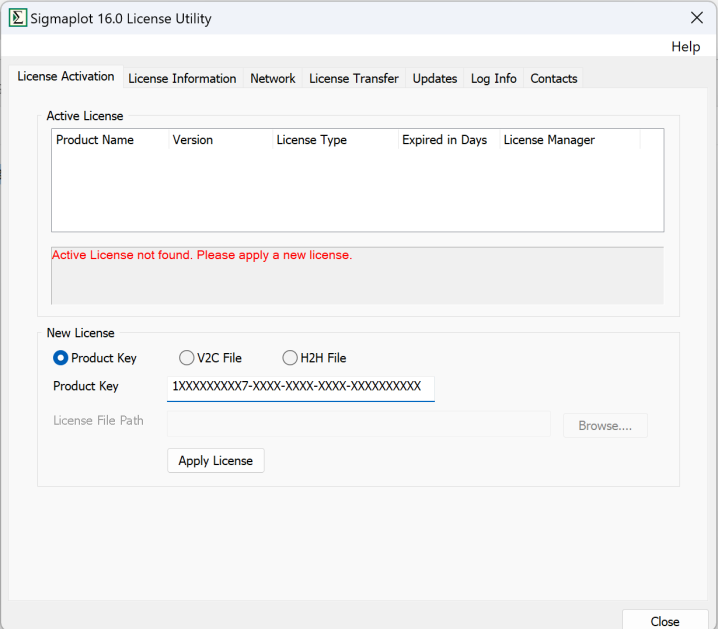
输入产品密钥后单击「Apply License」 此时许可工具会一次性内部连接到我们的许可服务器inpixon.sentinelcloud.com以安装许可。如有需要,请在安全软件/防火墙中允许/加入白名单,以建立这一次性通信。 -
激活成功
与许可服务器建立通信并安装许可后,许可工具会弹出对话框提示许可更新成功。单击 OK 启动 SigmaPlot。请按提示重启应用程序以使新许可生效。
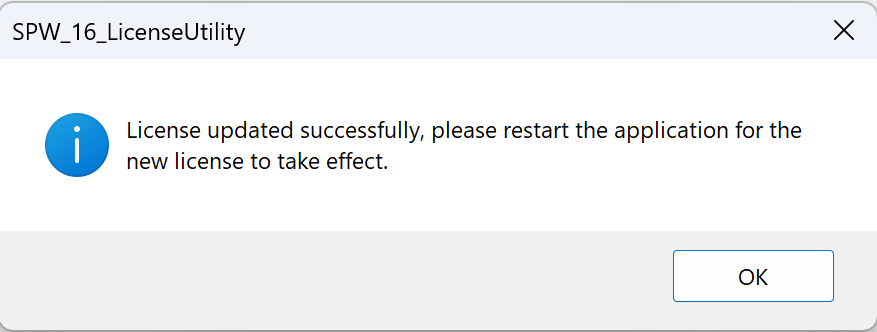
许可更新成功,请重启应用程序
方式二:V2C 文件激活
V2C 文件激活无需联网,但需要从已安装 SigmaPlot 的机器上提取机器指纹(C2V 文件)并提供给销售渠道,以换取 V2C 文件。
使用 V2C 文件激活的关键要点
- V2C 与 C2V 是许可相关文件的扩展名。
- 用户应从 SigmaPlot 安装机器上采集并提供 C2V 文件给销售渠道。
- 登录的用户账户应具有管理员权限以更新许可。
激活步骤
-
以管理员身份运行 SigmaPlot
右键单击桌面上的 SigmaPlot 图标,选择 Run as administrator(以管理员身份运行)。您可能需要输入管理员用户名和密码。
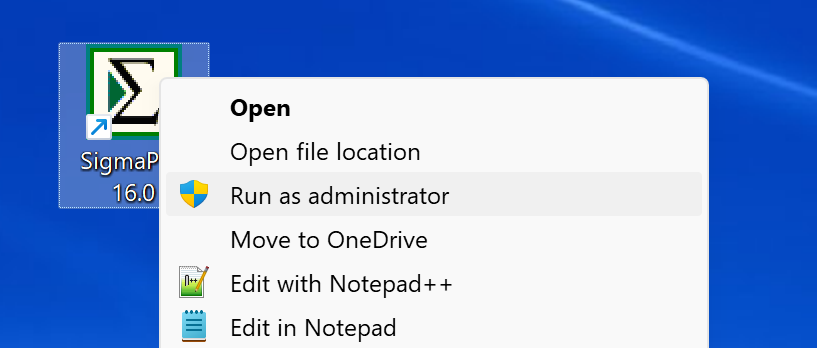
以管理员身份运行 SigmaPlot -
弹出「未找到有效许可」对话框
如果没有可用许可,将显示 「Active License not found」 对话框。单击 OK 继续许可激活。若试用或其他许可仍有效,则不显示此对话框。
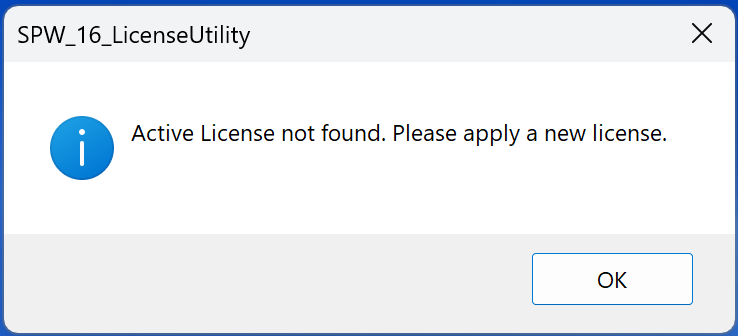
未找到有效许可,请激活新许可 -
采集机器指纹(C2V 文件)
在许可工具对话框中选择 License Information(许可信息) 选项卡,使用 Save As C2V file(保存为 C2V 文件) 按钮保存对话框中显示的机器指纹。该 C2V 文件需提供给销售团队/渠道,以换取 V2C 文件许可。
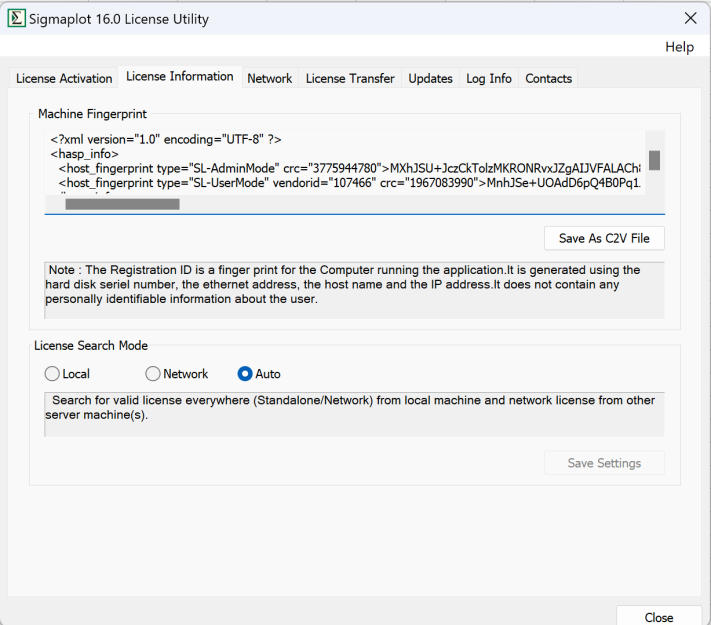
在「License Information」选项卡保存为 C2V 文件 注册 ID 是运行应用程序的计算机的指纹,由硬盘序列号、以太网地址、主机名和 IP 地址生成,不包含任何可识别用户个人身份的信息。 -
应用 V2C 许可文件
收到销售渠道提供的 V2C 文件后,选择 License Activation(许可激活) 选项卡,在 New License(新许可) 中选择 V2C File 单选按钮,使用 Browse(浏览) 按钮选取所提供的 V2C 文件,然后单击 Apply License(应用许可) 按钮。
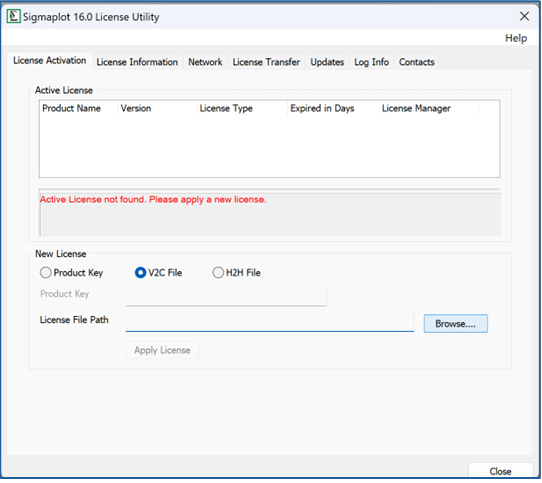
选择「V2C File」并浏览选取许可文件 -
激活成功
许可激活后,许可工具会弹出对话框提示许可更新成功。单击 OK 启动 SigmaPlot,并按提示重启应用程序以使新许可生效。
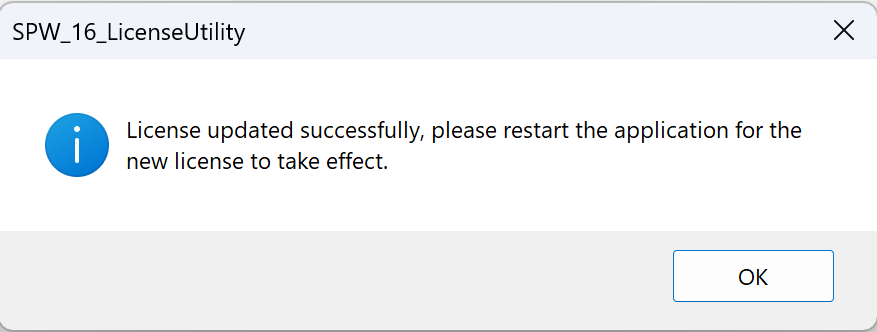
许可更新成功,请重启应用程序
方式三:已有许可(试用)下激活
当试用或任意其他许可仍然有效时,您也可以提前激活所购买的正式许可。
-
以管理员身份运行 SigmaPlot
右键单击桌面上的 SigmaPlot 图标,选择 Run as administrator(以管理员身份运行)。您可能需要输入管理员用户名和密码。
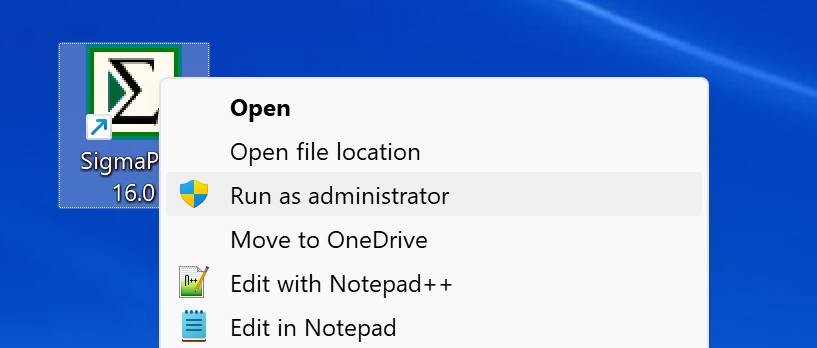
以管理员身份运行 SigmaPlot -
从帮助功能区打开许可状态
由于试用或其他许可仍然有效,SigmaPlot 会正常启动并打开应用程序。单击 Help(帮助) 功能区中的 License Status(许可状态) 按钮,打开 SigmaPlot 16 许可工具对话框,将显示当前可用的许可(试用)。
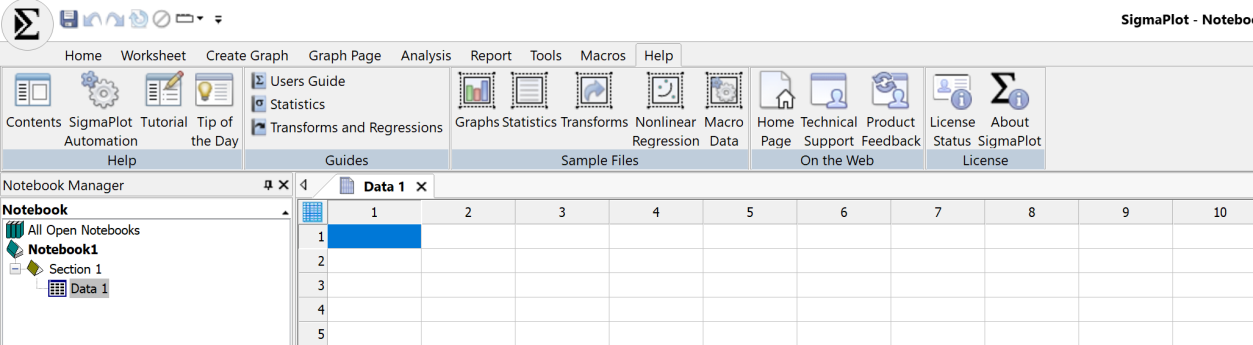
在「Help」功能区单击「License Status」 -
按相同流程激活正式许可
打开许可工具后,按照前述产品密钥或 V2C 文件方式的相同步骤激活您所购买的正式许可即可。
在许可工具中按产品密钥或 V2C 方式激活
需要帮助?
如需获取产品密钥、V2C 许可文件,或在激活过程中遇到任何问题,欢迎联系中国授权经销商 APSGO 获取正版支持与技术服务。
- 电子邮件:
support@mail.apsgo.com - 服务电话:
400-6322-888