流程概述
部署 SigmaPlot 网络许可主要包含以下三个阶段:
- 步骤一 · 安装 License Manager—— Sentinel License Manager 可通过三种方式之一安装:网络工具包、SigmaPlot 应用,或命令行。
- 步骤二 · 激活网络许可—— 使用 V2C 许可文件(离线)或产品密钥(联网)激活。
- 步骤三 · 管理 License Manager—— 通过
http://localhost:1947打开网络许可管理控制中心。
步骤一:安装 License Manager
Sentinel License Manager 可以通过以下三种方式之一进行安装,请任选其一在服务器/许可管理器宿主机上完成安装。
方式 A · 使用网络许可工具包安装
-
下载并解压网络工具包
使用销售渠道或技术支持提供的下载链接/URL,从我们的网站下载
SPW16_Net.zip工具包,并将其内容解压到服务器/许可管理器宿主机上的一个独立文件夹中。 -
以管理员身份运行网络许可工具
在解压后的文件夹中,右键单击并以 「Run as Administrator(以管理员身份运行)」 执行
SPW_16_NetworkLicenseUtility.exe。许可工具对话框将会出现。 -
在 Network 选项卡安装 License Manager
进入 Network(网络) 选项卡(第三个选项卡),单击 Install License Manager(安装许可管理器) 按钮以完成安装。
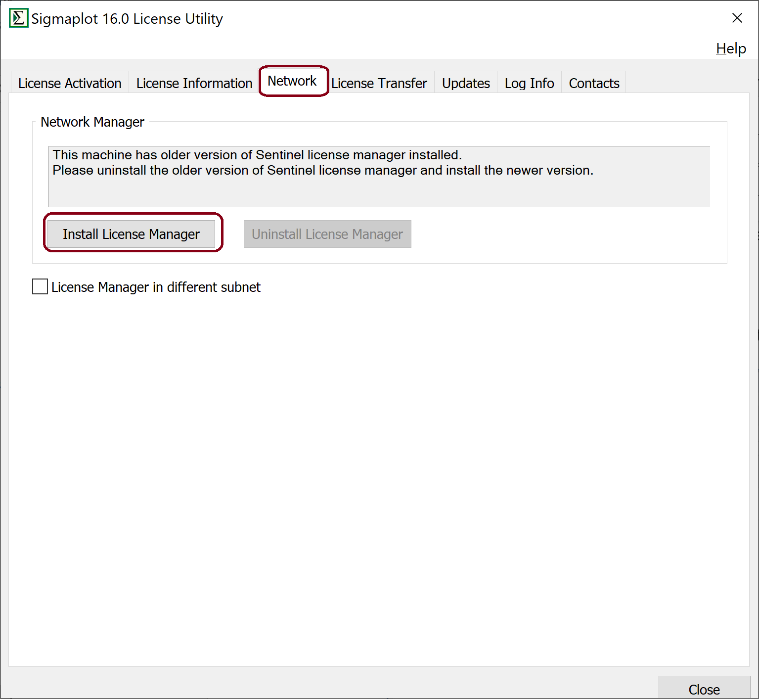
在「Network」选项卡单击「Install License Manager」 -
等待安装并确认完成
Sentinel 运行时环境安装程序会显示「Please wait(请稍候)」进度。安装完成后会出现 「Operation successfully completed(操作成功完成)」 对话框,单击 OK。安装管理器后,网络管理器消息框会显示安装状态。至此本方式完成,请前往步骤二。
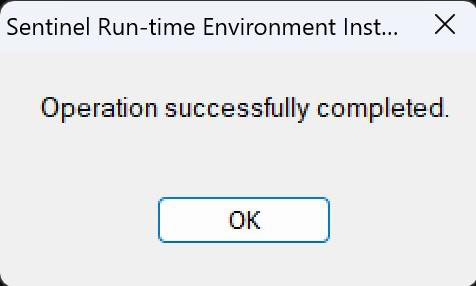
操作成功完成
方式 B · 通过 SigmaPlot 应用安装
首先在您希望安装许可管理器的机器上安装 SigmaPlot 16 应用程序。
-
以管理员身份运行 SigmaPlot 16
右键单击桌面上的 SigmaPlot 图标,选择 Run as administrator(以管理员身份运行)。
-
打开许可状态并进入 Network 选项卡
在 Help(帮助) 菜单中选择 License Status(许可状态),打开许可工具后进入 Network 选项卡。此时若机器已安装 Sentinel 许可管理器,将提示「This machine has Sentinel license manager installed(本机已安装 Sentinel 许可管理器)」,您可在该机器上更新网络或单机许可。
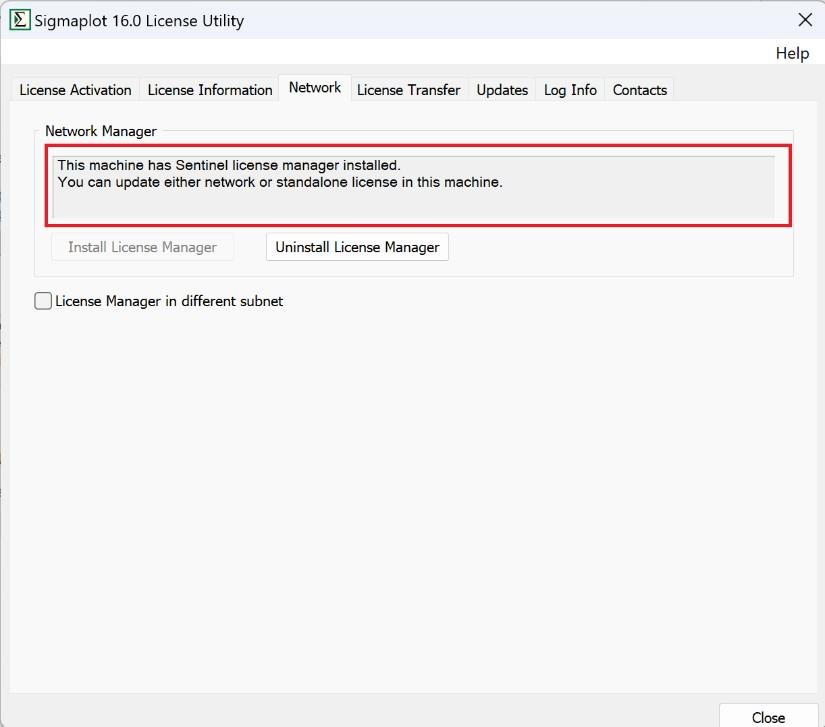
Network 选项卡中的许可管理器状态 -
按方式 A 的相同步骤完成安装
按照上述方式 A 中的其余步骤操作,单击 Install License Manager 后会弹出相同的「操作成功完成」对话框。完成后请前往步骤二。
方式 C · 使用命令行安装
haspdinst.exe 位于 SigmaPlot 16 已安装的程序目录中,或位于 SigmaPlot 16.0 网络工具包(SPW16_Net.zip)文件中。
-
以管理员身份打开命令提示符
搜索「Command Prompt(命令提示符)」,右键选择 「Run as Administrator(以管理员身份运行)」。
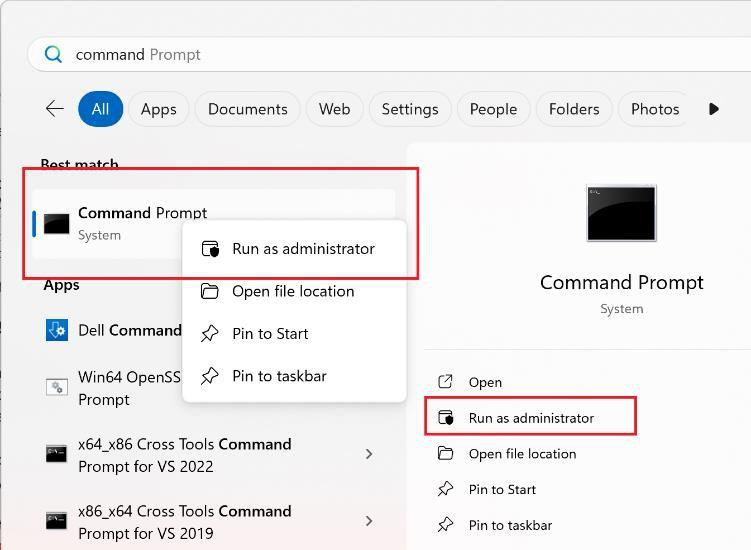
以管理员身份运行命令提示符 -
切换到应用目录并执行命令
切换目录至 SigmaPlot 应用目录(如
C:\Program Files (x86)\SigmaPlot\SPW16)或网络工具包解压文件夹,然后使用以下命令:安装许可管理器: haspdinst -i 或 haspdinst /i 移除许可管理器: haspdinst -r 或 haspdinst /r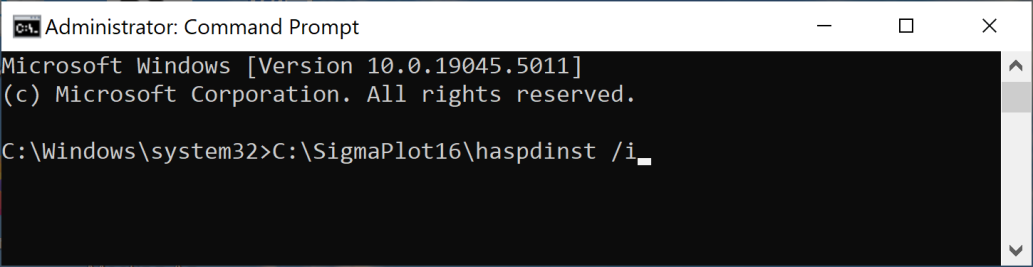
执行 haspdinst /i 安装许可管理器 -
等待安装完成
安装会显示进度窗口,并以消息框提示完成。完成后请前往步骤二。
步骤二:激活网络许可
SigmaPlot 网络许可可通过两种不同类型的许可进行供应与激活:C2V/V2C 文件激活与产品密钥激活。
要更新所发放的 V2C 文件或产品密钥,请以管理员身份打开 SigmaPlot 16.0 许可工具对话框——可通过已安装的 SigmaPlot 应用,或单独提供的 SigmaPlot 16.0 网络工具包(SPW16_Net.zip)解压文件夹打开。
C2V / V2C 文件激活
V2C 文件激活无需联网。但必须从服务器机器上提取机器指纹(.C2V 文件)并提供给销售渠道,以换取 .V2C 文件。
-
保存机器指纹为 C2V 文件
以「Run as Administrator」打开许可工具对话框,在 License Information(许可信息) 选项卡中将机器指纹保存为
*.C2V文件,并以电子邮件附件形式发送给我们的销售渠道,以获取*.V2C文件。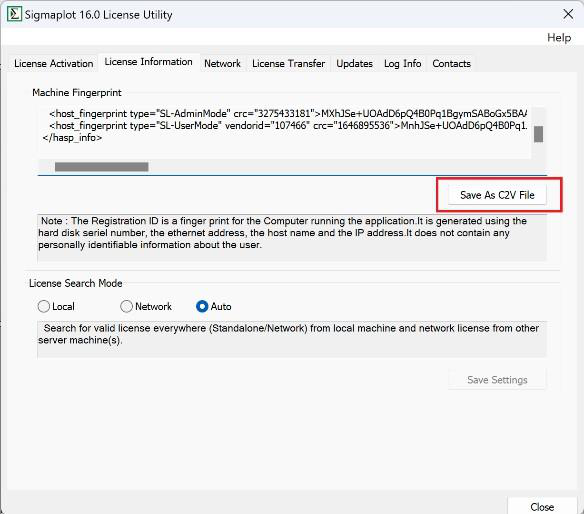
在「License Information」选项卡保存为 C2V 文件 注册 ID 是运行应用程序的计算机的指纹,由硬盘序列号、以太网地址、主机名和 IP 地址生成,不包含任何可识别用户个人身份的信息。 -
应用 V2C 许可文件
收到销售提供的
*.V2C文件(电子邮件附件)后,以管理员身份打开许可工具,在 License Activation(许可激活) 选项卡中选择 V2C File 单选按钮,浏览并选择所提供的*.V2C文件,然后单击 Apply License(应用许可)。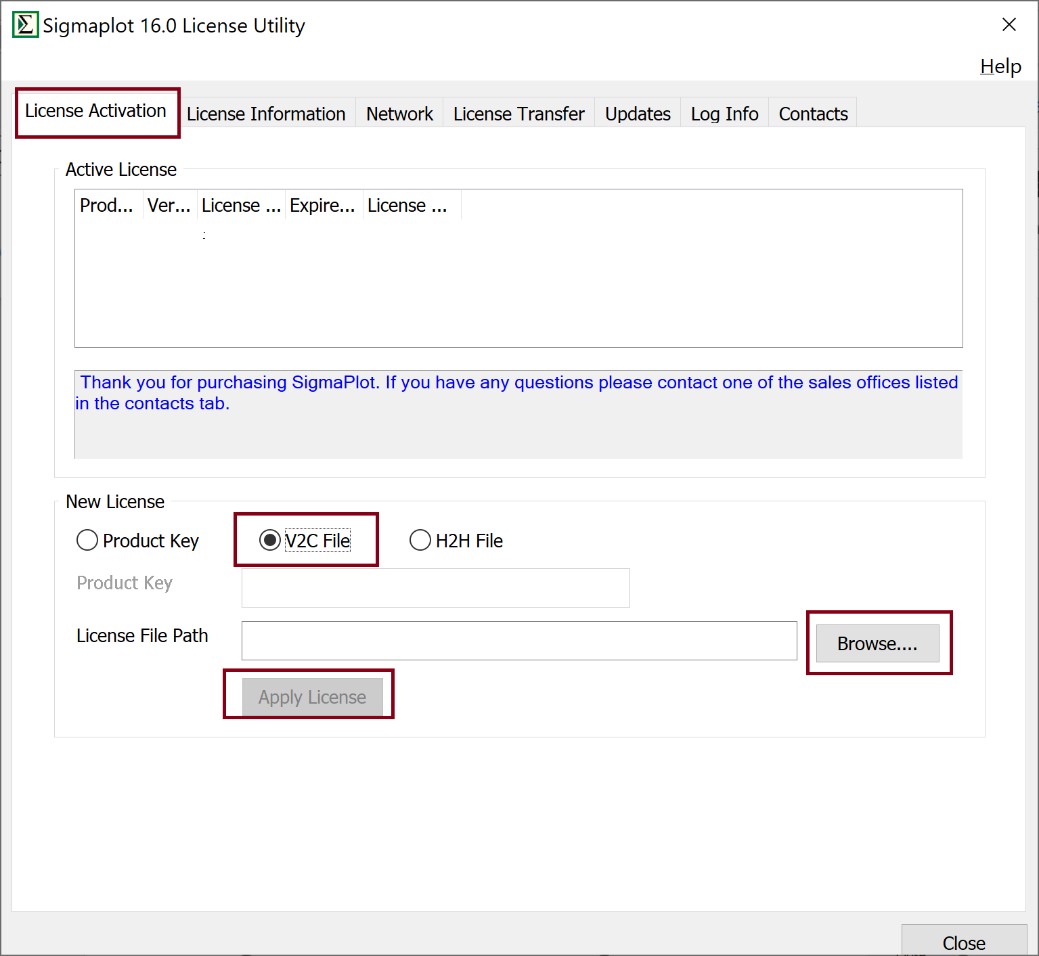
选择「V2C File」,浏览并应用许可
产品密钥激活
-
打开许可工具并选择产品密钥
从 SigmaPlot 应用或 SPW16 网络许可工具包(
SPW16_Net.zip)解压文件夹中,以「Run as Administrator」打开许可工具对话框,在 License Activation(许可激活) 选项卡中选择 Product Key(产品密钥) 单选按钮。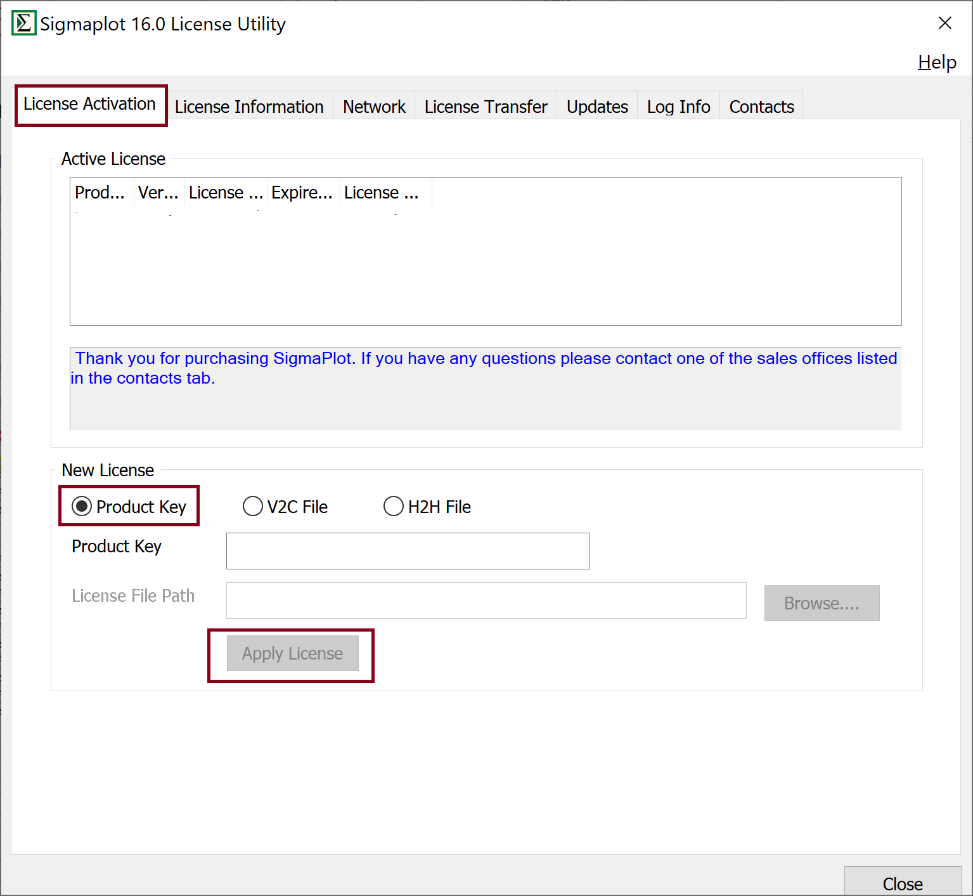
在「License Activation」选择「Product Key」 -
输入产品密钥并应用
输入给定的产品密钥,然后单击 Apply License(应用许可)。
步骤三:启动/管理 License Manager
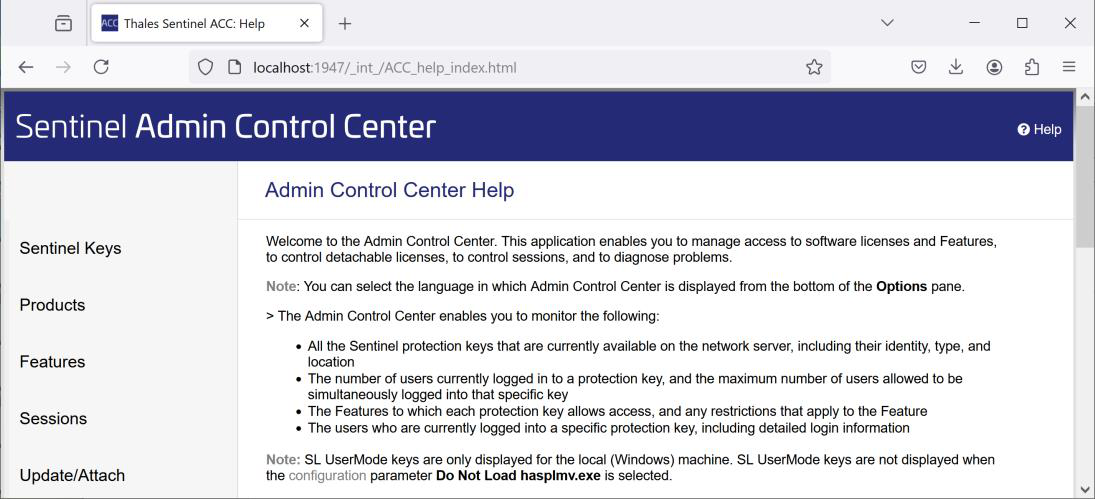
要检查已安装的许可管理器服务是否正在某台机器上运行,请在安装了许可管理器的机器上打开浏览器,输入以下地址:http://localhost:1947。该页面可用于所有网络许可管理活动。
网络许可控制中心(Admin Control Center)
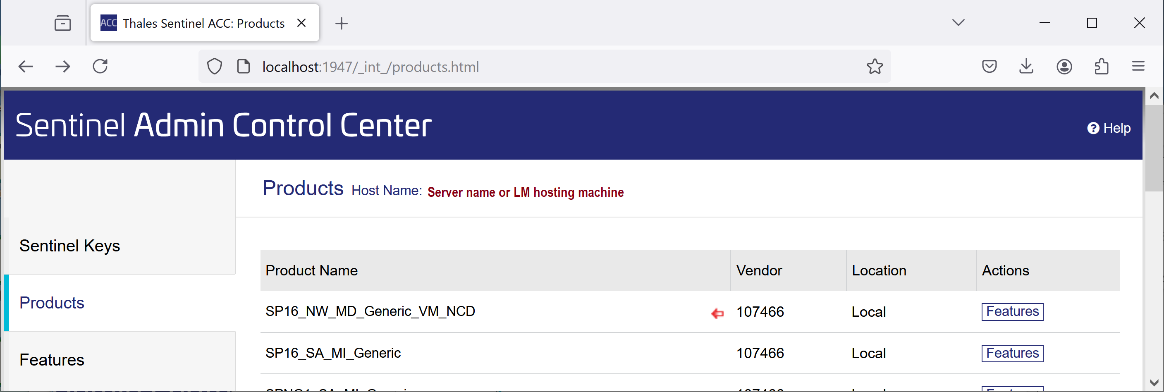
查看已安装的许可(Products)
在左侧选择 Products(产品),即可查看已安装的许可。
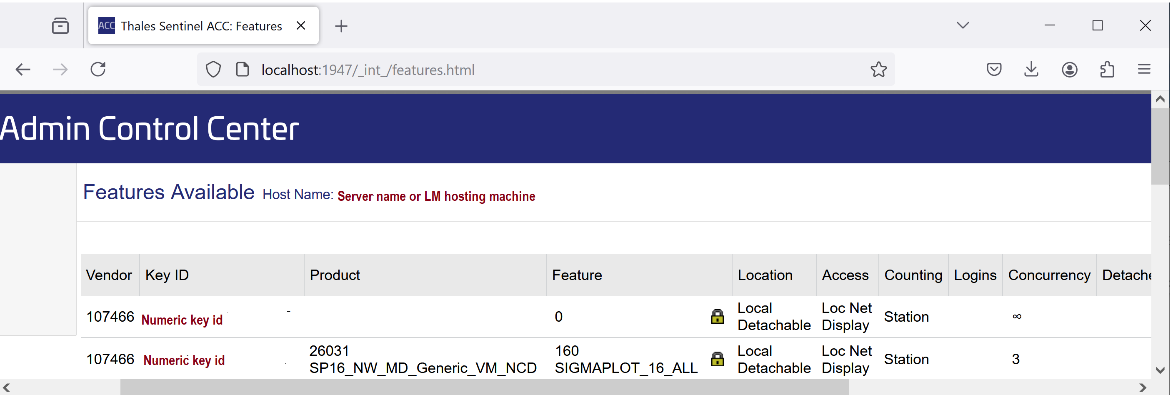
查看更多细节(Features)
如需更多细节,请选择 Features(功能) 查看每个许可所允许访问的功能及并发数等信息。
需要帮助?
如需获取网络工具包下载链接、V2C 许可文件、产品密钥,或在网络许可部署过程中遇到任何问题,欢迎联系中国授权经销商 APSGO 获取正版支持与技术服务。
- 电子邮件:
support@mail.apsgo.com - 服务电话:
400-6322-888